Senin, 14 Januari 2019

TUGAS 10 - PERAWATAN KOMPUTER


PERAWATAN KOMPUTER

A. SECARA SOFTWARE
·        DEFRAGMEN
 1. Pertama-tama buka Desktop dan File Explorer, klik salah satu drive, klik tab Manage dan klik Optimize.


 2. Kemudian akan muncul window Optimize Drives, klik Analyze untuk memeriksa fragmented yang didapatkan jika drive di Optimize.


3. Setelah itu tunggu sampai Analyze selesai.


4. Lalu klik tombol Optimize untuk drive yang ada fragmentednya.


5. Proses ini mungkin akan membuat komputer sedikit lemot dan membutuhkan waktu yang lama, tergantung banyaknya file dan besarnya file di drive tersebut. Jika proses sudah selesai maka akan muncul presentase fragmented. Keluarlah dari window Optimize Drives.


6. Sekarang kamu sudah dapat melakukan cara defrag Windows 8 dengan mudah dan cepat sesuai dengan tutorial Windows 8 diatas. Jika kamu mengalami kesulitan, kamu bisa bertanya melalui forum WinPoin.


·        MENGGUNAKAN CCLEANER
1.Pertama, Kamu bisa langsung klik download dan tunggulah beberapa saat PC / laptop mendownload softwarenya.


2. Setelah selesai mendownload, silahkan klik dua kali pada ccsetup538.exe. Secara otomatis akan muncul sebuah perintah dan Kamu bisa langsung klik OK.


3. Kemudian, Kamu bisa langsung klik install untuk memasang software CCleaner di PC / laptop dan tunggulah beberapa saat sampai CCleaner selesai diinstall.


4. Tidak perlu menunggu lama, dalam beberapa menit atau bahkan detik, CCleaner sudah terpasang. Nah, selanjutnya Kamu klik Run Cleaner. 


5. Dan kini software CCleaner sudah selesai diinstall dan sudah terpasang pada PC / laptop Kamu.


B. SECARA HARDWARE

1. debu atau kotoran kecil yang menempel
Debu merupakan musuh utama dari barang elektronik dan kotoran lain yang menempel pada perangkat di dalam casing CPU maupun Monitor. cara membersihkannya menggunakan kompressor dan dilakukan di ruangan terbuka.


2. Sistem Pendingin (kipas dan aluminium pendingin)                                                         Jika anda pengguna antusias atau sering menggunakan komputer dengan kinerja tinggi untuk aktivitas seperti game dan multimedia (editing photo and video), ada baiknya untuk menambah sitem pendingin dengan yang lebih baik. Pada dasarnya hampir seluruh sistem pendingin yang disertakan bersama paket pembelian processor (pendingin default) sudah mencukupi kebutuhan proses pendinginan processor.


3. Pengecekan pada Pemasangan peripheral
yang penting beres dan jarang sekali melakukan pengecekan terhadap semua peripheral yang terpasang. Sering cara pemasangan Motherboard atau peripheral lainnya dengan sekrup yang tidak lengkap atau kurang kencang. Ini yang sering terlewatkan dalam cara merawat atau tips perawatan komputer. Biasanya ini sering terjadi pada PC rakitan lokal seperti Kapasitas Daya Power Supply yang kurang memadai, kipas pendingin yang kurang baut, motherboard yang kurang kokoh dan lain sebagainya. setelah mengetahui cara merawat hardware diharapkan lebih teliti ya.

4. Menstabilkan tegangan listrik
tegangan kadang tinggi atau malah justru rendah (spanning) dalam jangka panjang akan menyebabkan komputer mati secara mendadak tanpa proses Shutdown. Selalu monitoring kondisi listrik di rumah anda, jika berada pada daerah yang sering terjadi pemadaman listrik (kebanyakan luar jawa) harap menggunakan UPS (semacam penampung daya sementara agar dapat mematikan komputer dengan benar menggunakan proses shutdown) dan stabilizer (penstabil tegangan listrik) untuk mengantisipasinya.

5. Ventilasi udara yang cukup
Tempatkan monitor maupun CPU sedemikian rupa sehingga sirkulasi/ penggantian udara dari dan ke monitor / CPU cukup lancar. Ventilasi udara yang kurang baik akan menyebabkan panas berlebihan sehingga komponen/rangkaian elektronik di dalamnya akan menjadi cepat panas dan dapat memperpendek umur komponen komputer tersebut. Oleh karena itu, usahakan jarak antara monitor/CPU dengan dinding/tembok minimal 30 cm. bila dipandang perlu pasang AC di dalam CPU (xixixi :P).

6. Jauhkan benda yang mengandung medan magnet
Hal ini akan mengakibatkan warna monitor akan menjadi tidak rata atau belang–belang karena pengaruh medan magnet yang ada pada barang tersebut. jadi, tolong ya jauhkan monitor dari benda seperti hp, speaker dan lainnya yang mengandung magnet.


Rabu, 09 Januari 2019

TUGAS 09 - INSTALASI SOFTWARE APLIKASI

1.Cara menginstal WINRAR:
     Langkah 1:-klik 2 kali pada file lalu klik instal
              
      
    Langkah 2:-Klik ok   


        Langkah 3:-lalu klik done


        Langkah 4:selesai


2. CARA INSTAL GOMPLAYER:

       1.Klik 2 kali pada file

      2.Kemudian klik next

      3.Kemudian klik I Agree,sebagai persetujuan
   
   4.Tentukan komponen yang diinginkan,Lalu klik next


      5.Klik instal


      6.Tunggu instal sampai selesai

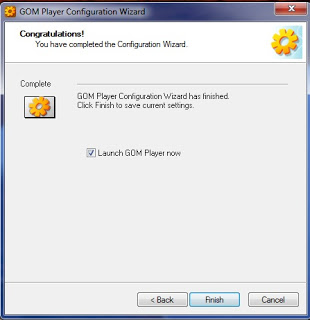
     7.Selesai klik Finish

     8.Klik next

      8.Klik next

     9.Klik next

      9.Klik next

     10.Klik Finish
   
 11.Proses penginstalan Gom Player telah selesai

Senin, 07 Januari 2019

TUGAS 08 - INSTALASI DRIVER PACK

Cara Instalasi Driver Pack

Pastikan :
          - jangan lepas flashdisk saat proses                  instalasi driver.
          - pastikan saat proses instalasi driver              ,pc harus tetap hidup.

Bahan :
          - flashdisk 16 GB yang berisi file                        berformat , iso software driver pack              14.
          - software ultra iso / power iso /                          software lain ( untuk membuka.                      format iso ).

Langkah kerja :

1. Tancapkan flash disk ke komputer /                 laptop
2. Buka iso software driver pack yang ada        di dalam flash disk menggunakan                  software ultra iso / power iso / software        lain yang fungsinya lama
3. Setelah terbuka , klik file yang berformat      exe
4. Kemudian proses membuka software            sedang berjalan 
5. Jika ada notifikasi untuk update software
    , abaikan
6. Kemudian software drivepack terbuka
7. Secara otomatif drive pack akan                      memindai driver yang belum diinstall.          dan yang diperbarui


8. Pilih mode penginstall apakah manual /        otomatis
9. Jika ingin secara manual, centang opsi          pengaturan lalu centang mode ahli . Jika      otomatis , klik pasang semua untuk.                memasang semua
10. Tunggu proses instalasi sampai selesai
11. Kemudian akan ada perintah untuk.              reboot pc
12. Kemudian reboot pc
13. Setelah selesai reboot. Semua driver.              telah diinstall

Minggu, 25 November 2018

TUGAS 06 - PENGERTIAN SISTEM OPERASI DAN MACAM - MACAM NYA

Sistem operasi dan macam - macam nya

1. Sistem operasi adalah perangkat lunak komputer/ software yang berfungsi untuk melakukan kontrol dan manajemen perangkat keras dan juga operasi - operasi dasar sistem termasuk menjalankan software aplikasi seperti program - program pengolah data yang bisa digunakan untuk mempermudah kegiatan manusia.

2. Jelaskan macam - macam sistem operasi berdasarkan user hter farenya dan contoh :

- Sistem operasi berbasis CUI ( character  user interface ).

    Contoh :  - DOS ( disk operating system )
                     - sistem operasi UNIX
                     - sistem operasi LINUX pada                               mode terminal

- Sistem operasi berbasis GUI ( Graphical user interface )

     Contoh : - Microsoft windows GX
                     - Microsoft windows sopo
                     - Microsoft windows NT
                     - Microsoft windows XP
                     - sistem operasi UNIX dan                                   LINUX yang telah mendukung                         GUI

Sabtu, 24 November 2018

TUGAS 07 - INSTALASI SISTEM OPERASI BERBASIS GUI


INSTALASI WINDOWS 7 ULTIMATE PADA VIRTUALBOX


  • PERSIAPAN
1. Siapkan terlebih dahulu aplikasi VirtualBox dan install aplikasinya pada komputer.
2. Siapkan master Windows 7 dalam format .iso serta panduan instalasi Sistem Operasi Windows 7.       


  • PEMBUATAN MESIN VIRTUAL


1. Pertama, buka terlebih dahulu aplikasi VirtualBox-nya, lalu akan muncul tampilan seperti ini ;       


    2. Klik “New” untuk membuat mesin virtual baru


3. Ada tiga isian yaitu Name, Type, dan Version.
Pada bagian Name isikan dengan nama SO yang akan diinstall, dalam kesempatan ini adalah Windows 7. Nama SO tersebut juga digunakan sebagai nama folder untuk lokasi file SO.
Pada bagian Type, pilih type SO yang akan diinstall, karena akan menginstall Windows 7 maka pilih “Microsoft Windows.
Pada bagian Version, sesuaikan versi Windows 7 yang akan diinstall sesuai dengan file .iso nya, apakah versi 32-bit atau versi 64-bit. Kali ini 32-bit Selanjutnya klik “Next”.
                 

4. Kemudian atur kapasitas RAM yang akan diberikan untuk mesin virtual. Jika ingin melakukan perubahan, isian maksimal ditunjukan oleh indikator warna hijau, agar sistem operasi utama tidak menjadi terganggu. Selanjutnya tekan tombol Next. Klik Next untuk melanjutkan.


5. Bagian selanjutnya adalah pengaturan media penyimpanan harddisk yang akan digunakan mesin virtual Windows 7. VirtualBox memberikan rekomendasi kapasitas harddisk virtual yang akan dibuat berdasarkan jenis sistem operasi yang ditentukan sebelumnya. Kapasitas harddisk yang disarankan tersebut dapat kita ganti sesuai kebutuhan kita. Pilih opsi Create a virtual hard drive now karena kita akan langsung membuat hard disk virtual untuk mesin virtual Windows 7. Kemudian tekan tombol Create.


6. Layar selanjutnya untuk menentukan jenis (ekstensi) file harddisk virtual yang akan dibuat. Standarnya VirtualBox menggunakan format file VDI (VirtualBox Disk Image) untuk penyimpanan harddisk virtual. VirtualBox juga mendukung pembacaan jenis file dari aplikasi-aplikasi virtual lainnya, seperti VMDK (Virtual Machine Disk) yang merupakan format dari aplikasi virtual Vmware, VHD (Virtual Hard Disk) format dari Microsoft Virtual PC, HDD (Parallels Hard Disk) format aplikasi virtual dari Parallels atau format dari aplikasi virtual QEMU.     


7. Pengaturan selanjutnya untuk menentukan "bagaimana" hard disk virtual yang akan dibuat tersebut disimpan pada hard disk fisik (hard disk host).
Di bagian ini tersedia 2 (dua) opsi yang dapat dipilih :
a). Dynamically allocated
b). Fixed size
Disarankan untuk memilih opsi Dynamically allocated, kemudian klik “Next”.


8. Tampilan ini untuk menentukan nama tampil dan nama folder tempat menyimpan file-file mesin virtual yang akan kita buat. Kita juga dapat merubah kapasitas harddisk virtual yang akan dibuat sesuai dengan kebutuhan kita. Lalu klik “Create” untuk membuat mesin virtual Windows 7 berdasarkan pengaturan yang telah dilakukan.


9. Proses pembuatan mesin virtual telah selesai, di bagian kiri layar aplikasi VirtualBox, akan ditampilkan sebuah mesin virtual Windows 7 dalam keadaan kosong dan siap untuk diinstall.


  • INSTALLASI MESIN VIRTUAL

1. Sekarang kita mulai menginstall windows 7 di VirtualBox.  Klik tombol Start yang ada di bagian atas.


2. Setelah klik Start, secara otomatis komputer virtual akan merestart. Dan kamu bisa mulai menginstall Windows 7 seperti biasa sebagaimana menginstall pada komputer sebenarnya.
Di isian “Time and currency format” pilihlah Indonesian (Indonesia), yang berarti pengaturan format waktu dan mata uang sesuai negara Indonesia.
Pada “Language to install” dan “Keyboard or input methods”, biarkan default. Lalu klik “Next”.


3. Untuk memulai instalasi Windows 7, pilih “Install Now”.


4. Selanjutnya akan keluar tampilan install Windows, pilihlah Windows 7 Ultimate. Kemudian klik “Next”.


5. Pada langkah ini kita akan disuguhkan dengan licence term, yang berfungsi untuk menyetujui licence, centang “I accept the lecence term” dan klik “Next”.


6. Setelah proses tadi selesai, maka akan muncul jendela type instalasi.
Pilih Upgrade jika ingin memperbaharui Windows atau Custom untuk install Windows baru, disini kita pilih Custom.


7. Langkah selanjutnya, merupakan langkah yang paling penting yaitu mempartisi ruang harddisk. Pilih Drive Options (advanced) > New. Lalu tentukan ukuran drive tersebut. Kemudian, pilih Apply jika sudah selesai.


8. Klik “New” untuk membuat drive “C”. Atur ukuran, kali ini saya membuat 15000 MB atau setara dengan 15 GB, lalu klik “Apply”.


9. Kemudian, buat drive baru sesuai keinginan (drive D dan E) dan atur ukuran drive sesuai keinginan pula. Lalu klik “Apply”.
Jangan lupa untuk mem-format seluruh drive. Lalu klik “Next.


10. Tunggu sampai proses selesai, dan semua tercentang.


11. Tunggu sampai proses “Starting Windows” selesai.


12  Tunggu sampai proses “Setup is updating registry settings” selesai.


13.Tunggu proses “Setup is starting services” selesai.


14. Setelah proses instalasi selesai maka akan secara otomatis merestart dan tunggu beberapa saat untuk Completing Instalation. Setelah itu, maka akan muncul jendela Set Up Windows, disini kita harus mengisi user name dan computer name, jika sudah klik next.


15. Selanjutnya akan muncul jendela Set Password, jika ingin menggunakan password, silahkan diisi dengan benar. tetapi jika tidak ingin menggunkan password kita klik “next” saja.


16. Silakan masukkan product key Windows 7, kemudian pilih Next. Jika tidak mempunyai product key, anda bisa lewati langkah berikut ini tanpa memasukkan product key. Tetapi, tanpa aktivasi product key, anda hanya dapat menggunakan Windows 7 selama masa trial (30 hari). Selanjutnya pilih “Next”.


17. Untuk Windows Update, anda bisa memilih Use recommended settings jika DVD windows 7 yang anda miliki original. Tetapi jika tidak, saya sangat menyarankan pilih Ask me later.


18. Untuk Time zone / zona waktu. Pilih (UTC+07:00) Bangkok, Hanoi, Jakarta. Lalu klik “Next”.


19. Selanjutnya kita akan masuk pada langkah menentukan lokasi network computer kita sekarang, disini kita diberikan tiga pilihan, yaitu Home Network, Work Network, Public Network, kita pilih Public Network.


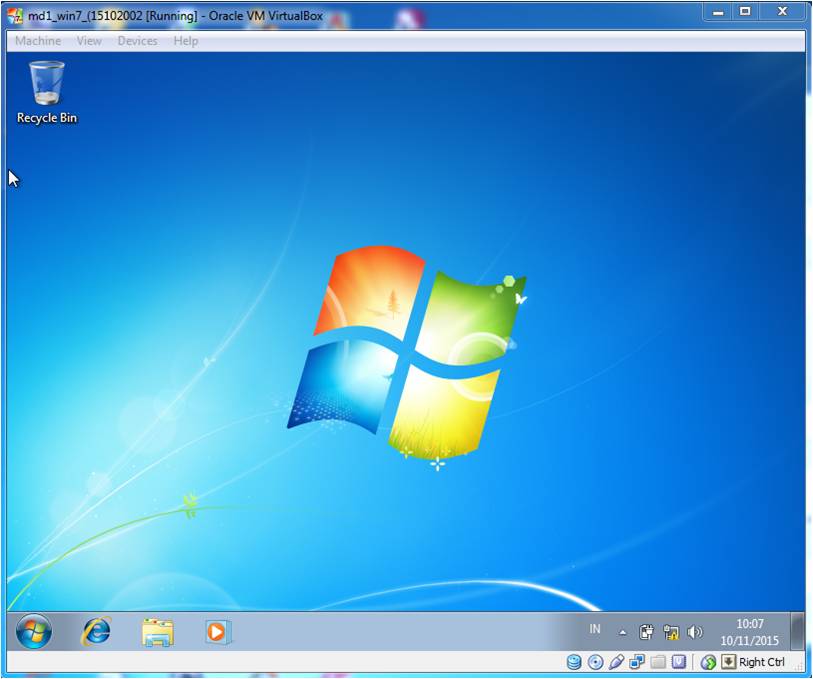
20. Well! Proses instalasi Windows 7 pada VirtualBox telah selesai.


Selasa, 13 November 2018

TUGAS 05 - BIOS

Bios 


1. Bios adalah suatu software yang mengatur fungsi dasar dari perangkat keras ( hardware ) komentar
2. Contoh - contoh Bios :
   - AMI Bios                     - Toshiba Bios
   - Award Bios.                - Asus Bios
   - Phoenix Bios.             - Amptron Bios
   - Phoenix.                      - Biostar Bios
   - IBN Bios.                     - Computex Bios
   - HP Bios.                       - Fujitsu Bios
   - Dell Bios.                     - Geatway Bios
   - Acer Bios.                    - Jamicom Bios
   - Microstar Bios.           - NEC Bios
   - NCR Bios.                     - Nylec Bios
3. Cara menampilkan Bios
     - Tahan dan tekan tombol F2 lalu tekan
       tombol power
     - Lepas tombol F2 lalu anda akan melihat
       layar Bios
4. 1. Masuk Bios dengan cara tekan dan                tahan tombol F2 lalu tekan tombol                  power
    2. Masuk ke menu system informasi
    3. Pilih sub menu system time
    4. Kemudian tekan tombol save dan exit
        ( simpan dan keluar )
5. 1. Masuk Bios dengan cara tekan dan.                tahan tombol F2 lalu tekan tombol .                power
    2. Masuk ke menu Bios features
    3. Pilih sub menu Boot
    4. Kemudian tekan tombol save dan exit (          simpan dan keluar )